
PDFや資料ファイルを取り込む
Webページに載せていないマニュアル、規約、サービス資料などは、ファイルとしてナレッジへ登録できます。複数ファイルを一つのナレッジにまとめることもできます。
更新日: 2026年8月10日1. ファイルナレッジを作成する
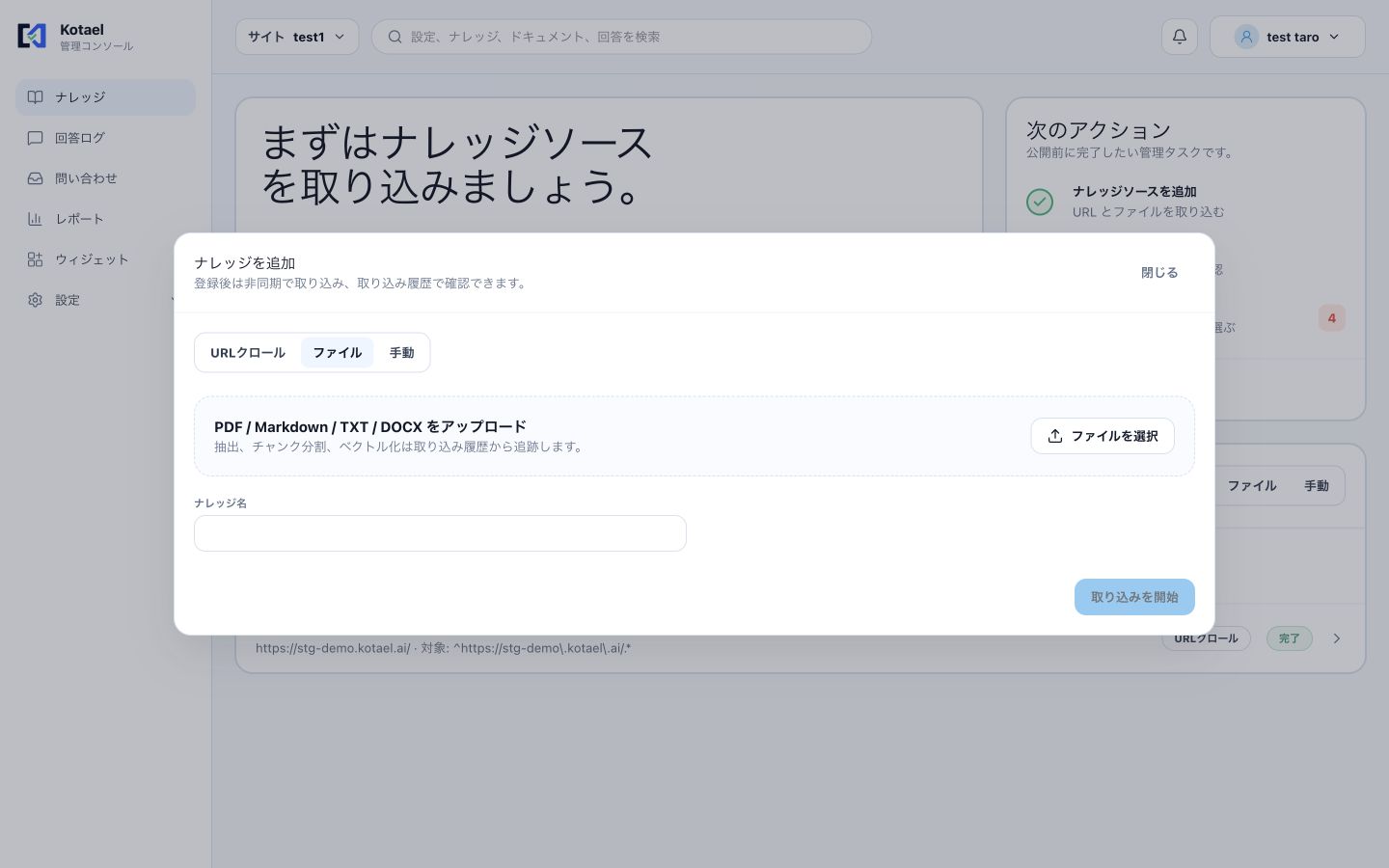
- ナレッジを開き、ドキュメントをアップロードを選びます。
- ファイルタブで、PDF、Markdown、TXT、DOCXから登録するファイルを選びます。
- ナレッジ名を確認します。最初に選んだファイル名が候補になりますが、内容が分かる名前へ変更できます。
- 取り込みを開始を選び、アップロードが終わるまで画面を閉じずに待ちます。
2. 他サービスのエクスポートファイルから取り込む
Notion、NotePM、DocBase、Kibela、esa.io で書き出したエクスポートZIPを、そのままナレッジへ取り込めます。
- ナレッジ画面で、ドキュメントをアップロードのメニューからエクスポートファイルをインポートを選びます。
- インポート元サービスを選び、そのサービスで書き出したZIPファイルを選びます。上記以外のサービスでも、Markdownファイルを含むZIPであればその他(Markdown ZIP)で取り込めます。
- インポートを開始を選びます。ZIP内のページごとにナレッジが作成されます。
ページのタイトルは、記事の見出しやファイル名から自動で決まります。取り込み状況は取り込み履歴で確認できます。
3. API連携で自動的に同期する
NotePM、DocBase、Kibela、esa.io は、アクセストークンを登録すると定期的に差分を取り込み、ナレッジを自動で最新に保てます。
- ナレッジ画面で、ドキュメントをアップロードのメニューからエクスポートファイルをインポートを選びます。
- インポート元サービスを選び、取り込み方法でAPI連携を選びます。
- チーム名(サービスによってはチームドメイン)とアクセストークン、同期頻度(手動のみ / 毎日 / 毎週)を入力します。
- 接続して同期を開始を選びます。接続を確認したうえで保存し、最初の同期が始まります。
ナレッジ詳細では、接続先・最終同期・次回同期を確認できます。今すぐ同期でその場で取り込むこともできます。上流で削除されたページは、次の同期でナレッジからも削除されます。
アクセストークンは暗号化して保存され、画面には下4桁だけが表示されます。トークンを変更したいときはトークンを再設定を使ってください。
4. 取り込み完了を確認する
アップロード後は、文字の抽出、回答に使う単位への分割、検索準備が行われます。ナレッジ詳細の取り込み履歴を開き、状態が完了になるまで待ちます。
ファイル一覧には、アップロード日時、再取り込み日時、取り込み待ち・失敗の状態、準備されたチャンク数が表示されます。ファイル名または本文の一部で検索して、目的の内容が含まれているか確認できます。
5. ファイルを追加・差し替えする
既存のファイルナレッジを開き、ドキュメントを追加からファイルを追加できます。同じ名前のファイルを選ぶと上書きと表示され、既存ファイルを置き換えて再取り込みします。
内容を更新するときは、同じファイル名で差し替えると管理しやすくなります。別名で追加する場合は、古い版が残って回答内容が競合しないよう注意してください。
6. 取り込まれた内容を確認する
ファイル一覧のチャンクを選ぶと、そのファイルから回答用に分けられた内容を確認できます。権限があるユーザーは、各チャンクの本文を編集または削除できます。
まずはこのナレッジで回答するで質問を試し、意図した箇所が出典として使われるかを確認してください。